
Showing posts with label Tips dan Trik. Show all posts
Showing posts with label Tips dan Trik. Show all posts
Wednesday, 7 October 2015
1
Wednesday, 7 October 2015
Mifka Weblog
1. Simpan dan buka foto-foto yang akan di rename di folder yang sama.


read more
Cara Mudah Mengganti Nama Banyak File Sekaligus Tanpa Software
File video, dokumen, atau foto-foto hasil jepretan kamera digital secara otomatis akan memberi nama pada file-filenya. Misalnya foto, nama filenya IMG0001.JPG, DSCN0001,100_2458.JPG dan lain-lain. Tentu akan lebih keren dan rapi jika nama-nama file foto di harddisk kita tersebut diganti namanya sesuai judul album, nama pemilik atau nama kegiatan. Lantas bagaimana jika kita ingin mengganti nama file yang banyak itu sekaligus di windows explorer? Banyak cara untuk mengganti nama (rename) file-file tersebut, bisa dengan software, command prompt dan lain-lain.
Namun, saya lebih suka dan mudah menggunakan metode di windows explorer untuk merubah nama file yang banyak tersebut sekaligus. Bagi yang belum tau, begini caranya.

2. Klik kiri sekali saja file foto pertama, lalu tekan Ctrl dan A di keyboard untuk memilih semua. Pastikan semua file terpilih/ terseleksi seperti gambar berikut:

3. Setelah semua terpilih, tekan F2 di keyboard sehingga terpilih file pertama saja seperti gambar di bawah ini:

4. Lalu ganti nama (rename) file tersebut, misalnya DEWATA atau nama apa saja yang kita mau. Lalu tekan ENTER di Keyboard.

5. Hasilnya akan seperti gambar di bawah ini. Nama-nama file foto akan berganti nama. Selesai.

Tuesday, 6 October 2015
1
Tuesday, 6 October 2015
Unknown


read more
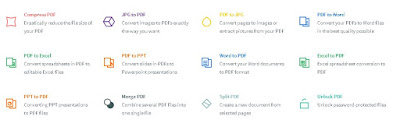
Cara mudah menggabungkan dan memisahkan file PDF
Jika sobat pembaca punya banyak file PDF, bagaimana caranya supaya file-file PDF tersebut dapat digabung menjadi satu file? Ada banyak software yang bisa melakukannya, diantaranya A PDF Merger, PDF reDirect, Adobe Acrobat Pro, Soda PDF, PDF Combine, PDFMate dll. Silakan kunjungi website resminya via google.com untuk mendapatkan softwarenya. Atau barangkali diantara sobat pembaca yang budiman ada yang merasa instalasi software bikin reibet, bisa juga menggabungkan file-file PDF secara online, misalnya via ilovepdf.com, pdfjoin.com, smallpdf.com, pdfmerge.com dan banyak lagi.


Jika koneksi internet tersedia, via online memang cukup simple. Bahkan tak hanya bisa "bertugas" menggabungkan file-file PDF, situs-situs tersebut menyediakan juga ragam menu konversi lainnya, misalnya compress PDF, merubah gambar ke PDF, office ke PDF, unlock PDF bahkan convert laman web ke PDF file. Tak hanya bisa menggabungkan PDF, situs-situs tersebut bisa juga memisahkan/ memecah PDF (Split PDF). Di situs ilovepdf.com, misalnya file PDF yang terdiri dari banyak laman bisa dipecah dan diekstrak (Extract all pages) menjadi file-file PDF yang terpisah untuk diunduh. Selamat mencoba.
Sunday, 4 October 2015
0
Sunday, 4 October 2015
Unknown

Saya mendapat pesanan membuat liputan video untuk sebuah kegiatan. Saya harus membuat berita video lengkap dengan naratornya seperti laiknya berita-berita TV One atau Metro TV di televisi. Saya bingung (baca: malas) untuk membuat naratornya karena pertama, suara saya jelek di mikrofon; kedua, noise.:p Nah, berikut tips dan trik menggunakan narator dari Google Translate:
1. Buka Google Translate:
2. Ketik atau copy paste teks berita di kolom terjemahan.

Caranya: klik tombol rekam di Sound Recorder, lalu klik tombol suara di Google Translate. Jika sudah selesai, hentikan perekaman, lalu save audio. Jika ada kosa kata yang tidak enak didengar, teks bisa diganti dengan kosa kata lain, sampai pengucapan/ berita enak didengar.
Lihat Video Panduan di sini: https://youtu.be/y-nDhvpiEVA
Berikut contoh berita yang saya buat menggunakan narator di Google Translate:
https://www.youtube.com/watch?v=wM-1gcmJFAU
Baca Juga: Cara merekam suara dari Google Translate
read more
Membuat narator berita lewat Google Translate
Saya mendapat pesanan membuat liputan video untuk sebuah kegiatan. Saya harus membuat berita video lengkap dengan naratornya seperti laiknya berita-berita TV One atau Metro TV di televisi. Saya bingung (baca: malas) untuk membuat naratornya karena pertama, suara saya jelek di mikrofon; kedua, noise.:p Nah, berikut tips dan trik menggunakan narator dari Google Translate:
1. Buka Google Translate:
2. Ketik atau copy paste teks berita di kolom terjemahan.

3. Lalu klik icon suara (yang dilingkari merah)
Lalu bagaimana jika ingin merekam suaranya?
Kalo saya, lebih mudah menggunakan Sound Recorder bawaan windows (saya menggunakan Windows 7)
Caranya: klik tombol rekam di Sound Recorder, lalu klik tombol suara di Google Translate. Jika sudah selesai, hentikan perekaman, lalu save audio. Jika ada kosa kata yang tidak enak didengar, teks bisa diganti dengan kosa kata lain, sampai pengucapan/ berita enak didengar.
Lihat Video Panduan di sini: https://youtu.be/y-nDhvpiEVA
Berikut contoh berita yang saya buat menggunakan narator di Google Translate:
https://www.youtube.com/watch?v=wM-1gcmJFAU
Baca Juga: Cara merekam suara dari Google Translate
Saturday, 4 October 2014
0
Saturday, 4 October 2014
Unknown



5. Jika sudah selesai, klik Stop Recording lalu simpan hasilnya.
Baca juga: Membuat narator berita lewat google translate
read more
Cara merekam suara dari Google Translate
1. Buka Google Translate:
2. Ketik kata/ teks yang ingin direkam.

3. Buka Sound Recorder:

4. Klik Start Recording (atau Alt+S), Lalu klik ikon suara di google translate.

Baca juga: Membuat narator berita lewat google translate
Thursday, 7 March 2013
0
Thursday, 7 March 2013
Unknown
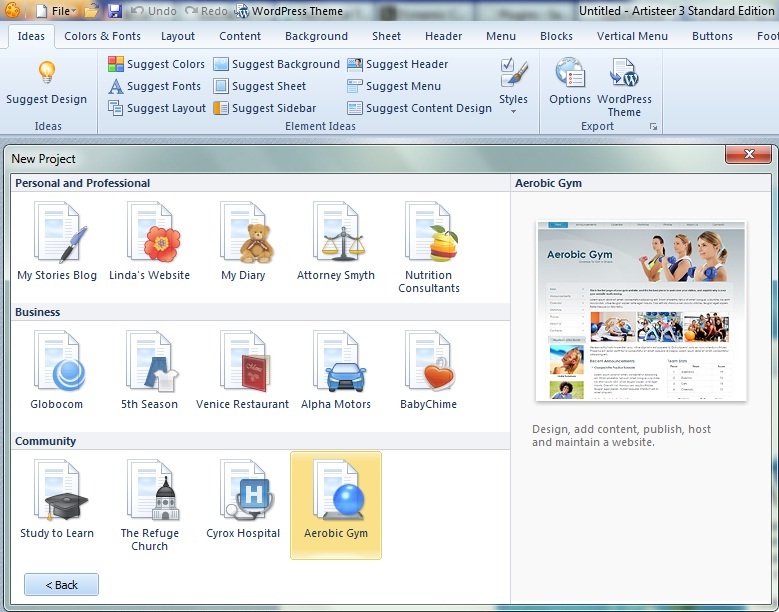
 Bagi yang sudah mahir bahasa pemograman dan desain untuk membuat website, tentu tidak akan kesulitan merancang template/ theme sendiri untuk membangun tampilan website yang bagus. Tapi bagi yang tidak bisa/ tidak mahir membuat template sendiri, tentu saja–seperti biasa–akan memburu template gratisan di situs-situs penyedia template/ theme gratisan. Tapi tak sedikit orang yang kesulitan mendapatkan template yang sesuai dengan yang ia harapkan. Bingung memilih; atau mencoba mengutak-atik kode template, hasilnya malah berantakan. Akhirnya, waktu dan energi ngeblog jadi habis hanya untuk mendesain tampilan website. Jika sobat adalah salah-satu yang termasuk golongan yang tidak bisa membuat template, tidak puas dengan template gratisan dan malas utak-atik kode template, bisa di coba software template generator bernamaArtisteer.
 read more
Mudahnya Membuat Template Weblog Dengan Artisteer
 Bagi yang sudah mahir bahasa pemograman dan desain untuk membuat website, tentu tidak akan kesulitan merancang template/ theme sendiri untuk membangun tampilan website yang bagus. Tapi bagi yang tidak bisa/ tidak mahir membuat template sendiri, tentu saja–seperti biasa–akan memburu template gratisan di situs-situs penyedia template/ theme gratisan. Tapi tak sedikit orang yang kesulitan mendapatkan template yang sesuai dengan yang ia harapkan. Bingung memilih; atau mencoba mengutak-atik kode template, hasilnya malah berantakan. Akhirnya, waktu dan energi ngeblog jadi habis hanya untuk mendesain tampilan website. Jika sobat adalah salah-satu yang termasuk golongan yang tidak bisa membuat template, tidak puas dengan template gratisan dan malas utak-atik kode template, bisa di coba software template generator bernamaArtisteer.
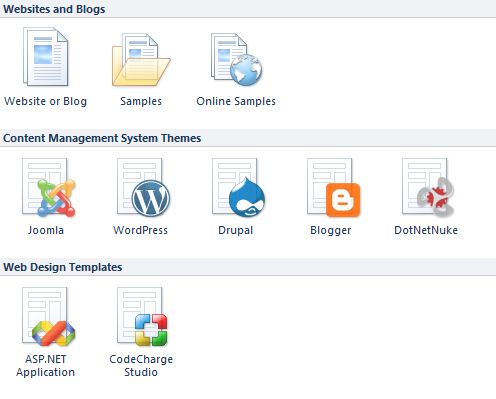
Artisteer adalah sebuah program pembuat template website secara otomatis secara instan. Kita bisa dengan mudah membuat template website, Joomla, blogger, wordpress (berbayar) dan produk CMS lainnya dalam hitungan menit! Softwarenya sangat mudah digunakan. Kita bisa dengan cepat membuat desain template/ theme, me-export dan hasilnya bisa langsung kita upload dan gunakan di website kita. Hasilnya, yang saya rasakan, tidak mengecewakan :D
Nah, bagi sobat yang tertarik dengan sofware keren ini, bisa DI unduh sofware trial-nya di situs Artisteer, atau cari di Google, atau download via torrent. Selamat mencoba. :)


Thursday, 28 February 2013
0
Thursday, 28 February 2013
Unknown
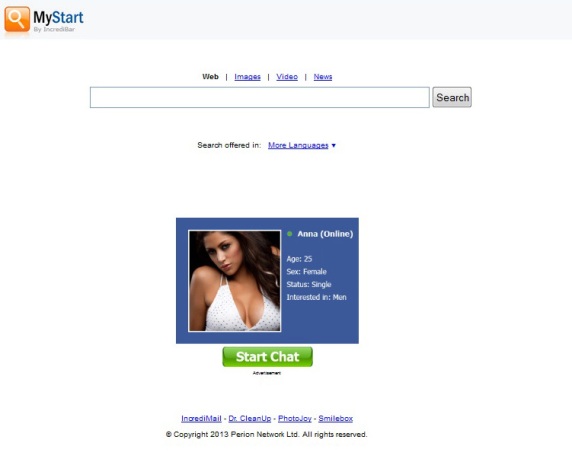
 Barangkali, saya terlalu sering melakukan instalasi software hasil unduhan, makanya mengalami sedikit “gangguan” ini. Ya, ketika saya akan membuat tab baru dengan mengklik tanda plus pada bilah navigasi firefox, atau Ctrl + T di keyboard, muncul dengan otomatis laman Mystart Incredibar.Com. Entah kenapa, bisa tiba-tiba muncul, biasanya jika membuka tab baru, yang muncul laman kosong atau laman Google. Saya cari di Add ons Mozilla, tidak ada satupun yang berkaitan dengan Incredibar. Saya pikir sih memang tidak berbahaya, tapi bagi saya, cukup mengganggu! :D Akhirnya saya pelajari kasus ini dari mbah Google. Ternyata eh ternyata, pada kasus saya, Mystart menyimpan string pada konfigurasi Mozilla Firefox. Pada kasus lain, malware semacam ini bisa juga ditemukan terinstall di daftar program windows. Malah, di beberapa versi Firefox dan browser lainnya, muncul juga “penyakit” ini. Tentu saja, dengan penanganan yang berbeda. Misalnya, di Chrome, bisa ditemukan lewat pengaturan Extensions-nya; atau di Internet Explorer bisa dilacak di Options-nya. Oke, bagi yang belum tau dan mengalami hal serupa, saya ingin berbagi cara untuk membuangnya. Nah, seperti ini tampilan yang saya anggap “penyakit” yang mengganggu aktivitas saya di Mozilla Firefox:


 read more
Cara Membuang Mystart Incredibar.Com di Mozilla Firefox
 Barangkali, saya terlalu sering melakukan instalasi software hasil unduhan, makanya mengalami sedikit “gangguan” ini. Ya, ketika saya akan membuat tab baru dengan mengklik tanda plus pada bilah navigasi firefox, atau Ctrl + T di keyboard, muncul dengan otomatis laman Mystart Incredibar.Com. Entah kenapa, bisa tiba-tiba muncul, biasanya jika membuka tab baru, yang muncul laman kosong atau laman Google. Saya cari di Add ons Mozilla, tidak ada satupun yang berkaitan dengan Incredibar. Saya pikir sih memang tidak berbahaya, tapi bagi saya, cukup mengganggu! :D Akhirnya saya pelajari kasus ini dari mbah Google. Ternyata eh ternyata, pada kasus saya, Mystart menyimpan string pada konfigurasi Mozilla Firefox. Pada kasus lain, malware semacam ini bisa juga ditemukan terinstall di daftar program windows. Malah, di beberapa versi Firefox dan browser lainnya, muncul juga “penyakit” ini. Tentu saja, dengan penanganan yang berbeda. Misalnya, di Chrome, bisa ditemukan lewat pengaturan Extensions-nya; atau di Internet Explorer bisa dilacak di Options-nya. Oke, bagi yang belum tau dan mengalami hal serupa, saya ingin berbagi cara untuk membuangnya. Nah, seperti ini tampilan yang saya anggap “penyakit” yang mengganggu aktivitas saya di Mozilla Firefox:
Berikut langkah-langkah penanganan-nya:
1. Buat Tab Baru (Ctrl + T) atau:

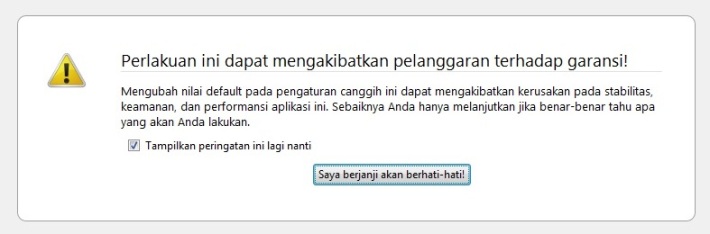
2. Ketik about:config di kotak adress bar, lalu tekan Enter. Jangan kaget jika muncul peringatan seperti ini:

3. Klik saja Saya berjanji akan hati-hati, atau dalam versi inggrisnya: I’ll be careful, I promise. Akan muncul laman about:config.
4. Pada kotak Search/ Cari, ketik My Start. Enter.

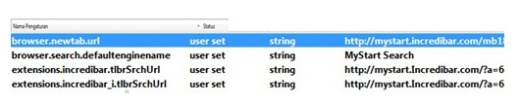
Akan muncul daftar yang berkaitan dengan Mystart.
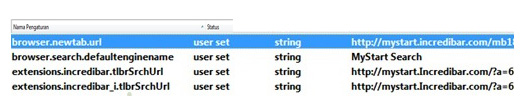
5. Langkah terakhir, klik ganda item-itemnya, lalu kosongkan link yang ada dalam kotak, atau bisa diisi dengan link yang sobat mau, misalnyahttp://google.com. Klik OK.
6. Selesai.
Bagi yang mengalami, selamat mencoba. Semoga bermanfaat.
0
Unknown



 read more
Cara Merubah Windows 7 Menjadi Bahasa Indonesia dan Mengembalikannya Ke Semula
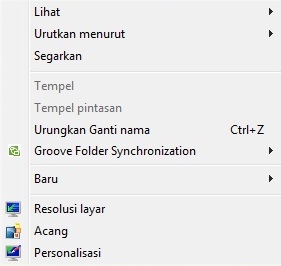
Judulnya panjang kan? Maksain banget. Gak efektif :D Tak apalah, bebas, biar agak berbeda dari yang lain. Sesuai judul, kali ini saya akan memberikan info yang cukup menarik, setidaknya bagi yang belum tau, bagi yang tertarik. Tentang windows 7. Tentang kawan saya yang bisa dibilang sudah mahir mengoperasikan windows 7, tetapi tiba-tiba jadi agak gaptek karena saya merubah bahasa windows menjadi bahasa Indonesia :D Tapi menarik juga, mengoperasikan Windows 7 yang secara default berbahasa inggris menjadi bahasa Indonesia. Meskipun topik ini sudah agak lama diketahui oleh pengguna Windows, tetapi sampai sekarang, saya masih belum bosan memakai bahasa Indonesia untuk tampilan windows. Saya tak khawatir jika ada protes lagi dari kawan-kawan, karena toh kita bisa dengan mudah mengembalikan lagi ke bahasa semula, bahasa inggris. Nah, bagi sobat yang belum tau dan terarik menginstall bahasa Indonesia atau bahasa lainnya ke Windows 7, silakan kunjungi dan download paket bahasanya lewat link di bawah ini. Tapi pastikan dulu versi Windows yang sobat pakai, apakah Windows versi 32-bit atau versi 64-bit. Bagi yang belum tau, klik kanan saja My Computer untuk mengetahui info versi Windows yang sobat pakai.
Berikut Link Downloadnya:
Klik Language Packs

Setelah diklik Download, akan masuk laman Paket Antarmuka Bahasa Windows 7. Cari link download-nya dan pilih versi yang sesuai dengan versi Windows yang sobat pakai.

Jika sudah di download, install saja mengikuti instruksi instalasi. Restart komputer.
Screenshot:

Tampilan ketika desktop di klik kanan
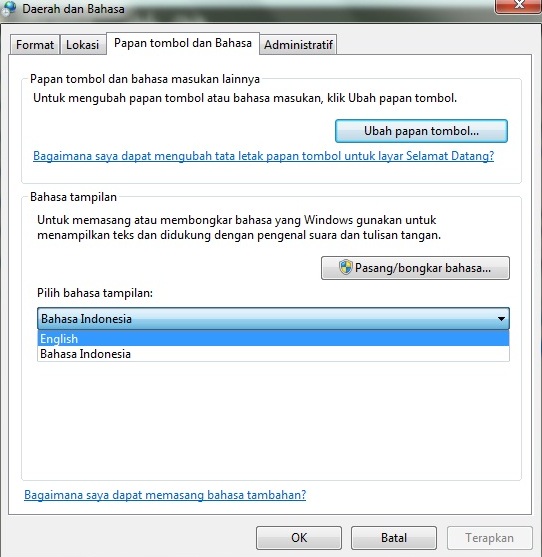
Jika sobat bosan dengan tampilan bahasa Indonesia, sobat bisa masuk ke Control Panel, lalu pilih menu Jam, Bahasa dan Wilayah.

Lalu pilih menu Daerah dan Bahasa. Pilih tab Papan tombol dan Bahasa

Pilih bahasa tampilan: English. Klik OK. Setelah log-off, Windows 7 akan kembali ke bahasa Inggris lagi :)
Aya Windows Versi Basa Sunda teu nya???
Monday, 25 February 2013
0
Monday, 25 February 2013
Unknown
 Bagi sobat yang hobi berfoto-narsis, dan sudah bosan jeprat-jepret di kamar mandi, boleh di coba fitur online Webcam Toy. Bagi yang belum tau, “Juru foto” online ini akan “meminjam” webcam komputer/ laptop sobat lalu memotret gaya sobat dalam bingkai puluhan efek visual yang unik dan menarik. Hasilnya, tak kalah menarik dengan jepretan instagram dan karya fotografer ternama, lebih cepat dibanding olahan sofware pengolah foto. :D Lebay. Tapi, boleh juga dicoba; selain memenuhi hobi sobat berfoto-ria, sobat juga dapat menghibur diri menikmati ragam effect visual yang gratis dan instan, seperti efek air, api, hujan salju, Mirror, Upside-Down, Switch, Kaleidoscope, Filmstrip, Ghost, Soft Focus, dan banyak efek keren lainnya. Menariknya, hasil foto sobat bisa langsung diupload ke Facebook dan Twitter. Oke, bagi yang tertarik, kunjungi studio online-nya di www.webcamtoy.com. Atau bagi sobat yang memakai browser Google Chrome, cukup mendownload ekstensinya diWebcam Toy App For Google Chrome biar bisa digunakan tanpa koneksi internet. Klik dan bergaya, dalam hitungan ketiga, foto sobat bisa disimpan dan dinikmati. Selamat mencoba.
 read more
Asyiknya Berfoto Online dengan 70+ Efek Visual!
 Bagi sobat yang hobi berfoto-narsis, dan sudah bosan jeprat-jepret di kamar mandi, boleh di coba fitur online Webcam Toy. Bagi yang belum tau, “Juru foto” online ini akan “meminjam” webcam komputer/ laptop sobat lalu memotret gaya sobat dalam bingkai puluhan efek visual yang unik dan menarik. Hasilnya, tak kalah menarik dengan jepretan instagram dan karya fotografer ternama, lebih cepat dibanding olahan sofware pengolah foto. :D Lebay. Tapi, boleh juga dicoba; selain memenuhi hobi sobat berfoto-ria, sobat juga dapat menghibur diri menikmati ragam effect visual yang gratis dan instan, seperti efek air, api, hujan salju, Mirror, Upside-Down, Switch, Kaleidoscope, Filmstrip, Ghost, Soft Focus, dan banyak efek keren lainnya. Menariknya, hasil foto sobat bisa langsung diupload ke Facebook dan Twitter. Oke, bagi yang tertarik, kunjungi studio online-nya di www.webcamtoy.com. Atau bagi sobat yang memakai browser Google Chrome, cukup mendownload ekstensinya diWebcam Toy App For Google Chrome biar bisa digunakan tanpa koneksi internet. Klik dan bergaya, dalam hitungan ketiga, foto sobat bisa disimpan dan dinikmati. Selamat mencoba.
Efek foto terbakar :D

Friday, 22 February 2013
0
Friday, 22 February 2013
Unknown
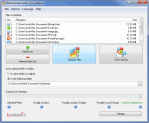
 Beberapa hari yang lalu, saya disuruh seorang kawan untuk mengirimkan file presentasi Power Point via email. Tapi celakanya, ukuran file yang di dalamnya di penuhi banyak gambar dan objek, berukuran sangat besar, tidak memungkinkan untuk dilampirkan via email. Setelah browsing, akhirnya saya menemukan solusinya. Saya menemukan software yang sangat keren, namanya Balesio FILEminimizer Suite. Bagi sobat yang belum tahu, software ini bisa mengecilkan ukuran besar file Word, Excel, Power Point, Image dan PDF dengan mengompress objek/ gambar di dalamnya hingga 50-90% tanpa zipping dengan tetap mempertahankan kualitas file aslinya. Ukuran programnya kecil, tapi fungsinya hebat. Cara pemakaiannya cukup mudah: Jalankan aplikasinya, lalu klik Open Files atau seret gambar misalnya, ke aplikasi. Kita juga bisa mengatur Compressing Settings-nya, lalu klik Optimize Files/ Pack and Go. Bayangkan, gambar vektor format PNG dan TIF yang berukuran 43 MB lebih bisa dikecilkan menjadi 5 MB bahkan 1 MB, direduksi hampir 87%. Di versi 7 misalnya, FILEminimizer Suite memiliki fitur dan fungsi kompresi yang lumayan lengkap. Kemampuan kompresinya mendukung semua format office 97 – 2010 dan JPG, TIF, BMP, GIF, EMF and PNG untuk format gambar. KehebatanFileMinizer Suite memang lebih unggul jika dibandingkan dengan produk sebelumnya seperti FileMinimizer Office danFileMinimizer PDF.
 read more
Cara Mengecilkan Ukuran File Word, Exel, Power Point, Image dan PDF
 Beberapa hari yang lalu, saya disuruh seorang kawan untuk mengirimkan file presentasi Power Point via email. Tapi celakanya, ukuran file yang di dalamnya di penuhi banyak gambar dan objek, berukuran sangat besar, tidak memungkinkan untuk dilampirkan via email. Setelah browsing, akhirnya saya menemukan solusinya. Saya menemukan software yang sangat keren, namanya Balesio FILEminimizer Suite. Bagi sobat yang belum tahu, software ini bisa mengecilkan ukuran besar file Word, Excel, Power Point, Image dan PDF dengan mengompress objek/ gambar di dalamnya hingga 50-90% tanpa zipping dengan tetap mempertahankan kualitas file aslinya. Ukuran programnya kecil, tapi fungsinya hebat. Cara pemakaiannya cukup mudah: Jalankan aplikasinya, lalu klik Open Files atau seret gambar misalnya, ke aplikasi. Kita juga bisa mengatur Compressing Settings-nya, lalu klik Optimize Files/ Pack and Go. Bayangkan, gambar vektor format PNG dan TIF yang berukuran 43 MB lebih bisa dikecilkan menjadi 5 MB bahkan 1 MB, direduksi hampir 87%. Di versi 7 misalnya, FILEminimizer Suite memiliki fitur dan fungsi kompresi yang lumayan lengkap. Kemampuan kompresinya mendukung semua format office 97 – 2010 dan JPG, TIF, BMP, GIF, EMF and PNG untuk format gambar. KehebatanFileMinizer Suite memang lebih unggul jika dibandingkan dengan produk sebelumnya seperti FileMinimizer Office danFileMinimizer PDF.
FILEminimizer Suite:

Features Compression and Functionality :
PowerPoint (PPT, PPTX, PPS, PPSX) Yes
Word (DOC, DOCX) Yes
Excel (XLS, XLSX) Yes
Add-ins for PowerPoint, Word and Excel Yes
Zipped PowerPoint, Word and Excel files Yes
“Born-digital” PDF files Yes
PDF scans Yes
Print-ready PDF files Yes
JPEG Yes
PNG Yes
BMP Yes
TIFF Yes
GIF Yes
EMF Yes
Microsoft Outlook integration Yes
Lotus Notes integration Yes
Word (DOC, DOCX) Yes
Excel (XLS, XLSX) Yes
Add-ins for PowerPoint, Word and Excel Yes
Zipped PowerPoint, Word and Excel files Yes
“Born-digital” PDF files Yes
PDF scans Yes
Print-ready PDF files Yes
JPEG Yes
PNG Yes
BMP Yes
TIFF Yes
GIF Yes
EMF Yes
Microsoft Outlook integration Yes
Lotus Notes integration Yes
Nah, bagi yang tertarik pada software ajaib ini, silakan kunjungi website resminya di http://www.balesio.com/fileminimizer/eng/index.php. dan pelajari softwarenya. Selamat mencoba. []
Tuesday, 13 March 2012
0
Tuesday, 13 March 2012
Unknown
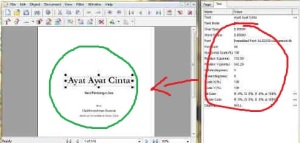
 Kawan saya tak merasa puas pada software yang bisa convert file PDF ke Word, katanya hasilnya masih berantakan. Kasusnya si kawan ini sering mendapat form isian dalam bentuk PDF. Jadi kalo di convert agak aneh. Lalu beberapa hari yang lalu saya sarankan program Foxit PDF Editor. Program ini sudah lama sih. Saya pun masih memakai program keren ini karena saya merasa program ini lebih cepat untuk mengedit teks PDF; saya tak perlu capek2 copy-paste teks PDF ke Word, merubah format PDF dulu ke Word yang kemungkinan besar hasilnya kurang rapi–ribet juga kan. Nah, dengan program ini, saya bisa lebih mudah memodifikasi teksnya langsung di PDF: memindah teks, merubah teks, menambah teks, merubah jenis dan ukuran font, merubah gambar, membuang halaman, dan banyak lagi. Lalu kita Save, file PDF pun berubah, atau Save As kalo gak ingin merubah file asli. Sangat mudah diguanakan.
 read more
Cara Mudah Menambah dan Mengedit Teks di File PDF
 Kawan saya tak merasa puas pada software yang bisa convert file PDF ke Word, katanya hasilnya masih berantakan. Kasusnya si kawan ini sering mendapat form isian dalam bentuk PDF. Jadi kalo di convert agak aneh. Lalu beberapa hari yang lalu saya sarankan program Foxit PDF Editor. Program ini sudah lama sih. Saya pun masih memakai program keren ini karena saya merasa program ini lebih cepat untuk mengedit teks PDF; saya tak perlu capek2 copy-paste teks PDF ke Word, merubah format PDF dulu ke Word yang kemungkinan besar hasilnya kurang rapi–ribet juga kan. Nah, dengan program ini, saya bisa lebih mudah memodifikasi teksnya langsung di PDF: memindah teks, merubah teks, menambah teks, merubah jenis dan ukuran font, merubah gambar, membuang halaman, dan banyak lagi. Lalu kita Save, file PDF pun berubah, atau Save As kalo gak ingin merubah file asli. Sangat mudah diguanakan.
Sebenernya program ini sudah sangat populer dan tak asing lagi, tapi bagi kawanku yang pesen posting ini dan bagi sobat yang belum tau program ini, kita bisa dapatkan paket Foxit Reader, Editor dan Creator dalam Foxit PDF Pro Pack. Silakan Unduhcara donlotnya.

0
Unknown
 Seseorang nun jauh di sana ‘memaksa’ saya memberitahu lewat blog ini bagaimana merubah image dan file PDF ke Word. Saya gak ahli sih soal software, tapi selama ini saya punya program bagus untuk merubah/ mengambil objek teks dalam gambar dan file PDF ke dalam Word. Nama programnya ABBYY FineReader. Sobat pasti udah tau kan? :D Program edun ini bisa membantu kita mengkonversi teks dan gambar dalam image foto dan PDF ke dalam word, sehingga memungkinkan kita untuk memodifikasinya. Oh, iya, sebelumnya saya udah posting bagaimana Cara Menambah dan Mengedit Teks di File PDF. Nah, program yang satu ini tak kalah manstap juga soal merubah dan memodifikasi, tak hanya objek dalam file PDF saja.
  read more
Cara Mudah Merubah Gambar/ Foto dan File PDF ke Word
 Seseorang nun jauh di sana ‘memaksa’ saya memberitahu lewat blog ini bagaimana merubah image dan file PDF ke Word. Saya gak ahli sih soal software, tapi selama ini saya punya program bagus untuk merubah/ mengambil objek teks dalam gambar dan file PDF ke dalam Word. Nama programnya ABBYY FineReader. Sobat pasti udah tau kan? :D Program edun ini bisa membantu kita mengkonversi teks dan gambar dalam image foto dan PDF ke dalam word, sehingga memungkinkan kita untuk memodifikasinya. Oh, iya, sebelumnya saya udah posting bagaimana Cara Menambah dan Mengedit Teks di File PDF. Nah, program yang satu ini tak kalah manstap juga soal merubah dan memodifikasi, tak hanya objek dalam file PDF saja.
Sunday, 23 January 2011
0
Sunday, 23 January 2011
Unknown
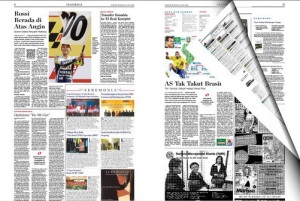 Bagi saya, membaca koran secara online versi digital memang cukup menyenangkan. SejakKompas dan Pikiran Rakyat menampilkan content halaman-halamannya secara online dalam format digital, saya jadi tak punya lagi pengalaman agak menjengkelkan karena harus kehabisan stok surat kabar di pedagang koran, ketinggalan berita aktual atau hilangnya halaman-halaman tertentu oleh ulah tangan-tangan manusia yang punya hobi aneh menyulap lembaran koran menjadi sajadah dan bungkus makanan surabi. Munculnya beberapa situs e-paper yang tampil mirip dengan aslinya juga membantu saya bisa menghindari bertumpuknya koran di kamar sempit saya, agar tak lagi “merampok” wilayah tempat tidur saya. Hm, bingung juga kan jika sudah menumpuk, apalagi jika dalam keadaan berdebu, rusak, noda tumpahan kopi, sisa sampah guntingan kliping koran dan sebagainya dan sebagainya.
read more
Bagi saya, membaca koran secara online versi digital memang cukup menyenangkan. SejakKompas dan Pikiran Rakyat menampilkan content halaman-halamannya secara online dalam format digital, saya jadi tak punya lagi pengalaman agak menjengkelkan karena harus kehabisan stok surat kabar di pedagang koran, ketinggalan berita aktual atau hilangnya halaman-halaman tertentu oleh ulah tangan-tangan manusia yang punya hobi aneh menyulap lembaran koran menjadi sajadah dan bungkus makanan surabi. Munculnya beberapa situs e-paper yang tampil mirip dengan aslinya juga membantu saya bisa menghindari bertumpuknya koran di kamar sempit saya, agar tak lagi “merampok” wilayah tempat tidur saya. Hm, bingung juga kan jika sudah menumpuk, apalagi jika dalam keadaan berdebu, rusak, noda tumpahan kopi, sisa sampah guntingan kliping koran dan sebagainya dan sebagainya.
read more
Asyiknya Baca Koran versi Digital (e-paper)
 Bagi saya, membaca koran secara online versi digital memang cukup menyenangkan. SejakKompas dan Pikiran Rakyat menampilkan content halaman-halamannya secara online dalam format digital, saya jadi tak punya lagi pengalaman agak menjengkelkan karena harus kehabisan stok surat kabar di pedagang koran, ketinggalan berita aktual atau hilangnya halaman-halaman tertentu oleh ulah tangan-tangan manusia yang punya hobi aneh menyulap lembaran koran menjadi sajadah dan bungkus makanan surabi. Munculnya beberapa situs e-paper yang tampil mirip dengan aslinya juga membantu saya bisa menghindari bertumpuknya koran di kamar sempit saya, agar tak lagi “merampok” wilayah tempat tidur saya. Hm, bingung juga kan jika sudah menumpuk, apalagi jika dalam keadaan berdebu, rusak, noda tumpahan kopi, sisa sampah guntingan kliping koran dan sebagainya dan sebagainya.
Dengan e-paper, kita bisa membaca koran yang terbit hari ini seperti layaknya kita membaca koran asli, dengan efek visual yang persis denga koran aslinya. Lebih interaktif dan aktual! Kita bisa membolak-balik halaman dengan fasilitas navigasi yang tersedia, atau membuka-buka arsip, memilih tampilan fullscreen dan fasilitas zoom, hanya dengan goyangan mouse! Di beberapa e-paper koran, ada juga fasilitas print dan kolom pencarian. Tentu saja, koneksi internet Anda juga butuh bandwith yang cukup baik. Nah, bagi Anda yang belum tahu dan tertarik menyalurkan hobi membaca Anda lewat koran digital (yang masih) gratis, silakan kunjungi link-link di bawah ini. Jangan lupa, Anda harus daftar dan login dulu untuk bisa mengaksesnya. Mudah ko’…. :)
Lihat juga lainnya:
Media Indonesia
Koran Tempo
Suara Merdeka
Pontianak Post
Jawa Pos
Republika
Riau Pos
Kaltim Pos
Tribun Timur
International Bali Post
Pos Kota
Banjarmasin Post
Solo Pos
Sumut Pos
Batam Pos
Bangka Pos
Bali Post
Rakyat Aceh
Koran Tempo
Suara Merdeka
Pontianak Post
Jawa Pos
Republika
Riau Pos
Kaltim Pos
Tribun Timur
International Bali Post
Pos Kota
Banjarmasin Post
Solo Pos
Sumut Pos
Batam Pos
Bangka Pos
Bali Post
Rakyat Aceh
Mudah-mudahan bermanfaat…. :)
Friday, 21 January 2011
0
Friday, 21 January 2011
Unknown
 Ketika kita mengunduh semacam artikel dalam format file PDF di internet, terkadang file yang kita unduh diproteksi password sehingga kita tak bisa membacanya; atau dikunci yang membuat kita tak bisa melakukan copy dan print
 terhadap isi filenya. Tentu saja hal itu sedikit membuat kita jengkelmerengkel. Barangkali ada diantara kita–saking jengkelnya–segera menghapus file tersebut dari komputer, dan kembali mengunduh file lain yang dianggap gak bikin ribet “bersahabat”. Hal itu memang tak perlu terjadi jika kita tahu bahwa ada banyak software kecil yang bisa membantukesulitan kita menghadapi masalah seperti itu. Dari banyak software “penyelamat” itu diantaranya adalah PDF Unlocker dan/ atau PDF Password Remover.


read more
Cara Mudah Membuka File PDF yang di Password/ di Proteksi
 Ketika kita mengunduh semacam artikel dalam format file PDF di internet, terkadang file yang kita unduh diproteksi password sehingga kita tak bisa membacanya; atau dikunci yang membuat kita tak bisa melakukan copy dan print

Keterangan:
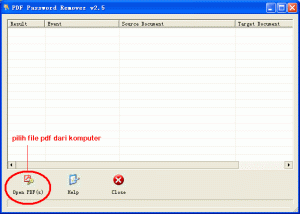
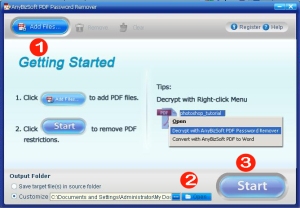
1. Tombol browse untuk memilih file PDF yang “bermasalah” dari komputer
2. Tombol browse untuk memilih directory tujuan untuk menyimpan hasilnya
3. Tombol untuk mulai Unlock file PDF
1. Tombol browse untuk memilih file PDF yang “bermasalah” dari komputer
2. Tombol browse untuk memilih directory tujuan untuk menyimpan hasilnya
3. Tombol untuk mulai Unlock file PDF
Atau, untuk menyingkirkan password di file PDF, boleh juga dicoba sofware yang satu ini:


Tampilan awal PDF_Password_Remover_1.2:

Ok, selamat mencoba. Mudah-mudahan bermanfaat :)
Thursday, 20 January 2011
0
Thursday, 20 January 2011
Unknown
 Google adalah mesin pencari terbesar di belantara maya. Ribuan orang setiap harinya menggali berjuta kata, istilah dan pelbagai pengetahuan tentang banyak topik di dalamnya. Google telah menjadi “kamus raksasa” dengan spider yang giat bekerja membaca, menganalisa, membandingkan, mengurutkan dan menjelajahi content media, informasi dan data ilmu pengetahuan masyarakat di dunia maya ke dalam indeks databasenya, lalu pada gilirannya menyajikan hasil pencarian untuk masyarakat lainnya. Pencarian topik yang kita inginkan di antara berjuta kata dan istilah dalamGoogle memiliki daftar link yang sangat banyak dan panjang. Tentu saja, kita perlu semacam rumus agar pencarian kita terhadap topik tertentu bisa lebih efektif. Bukankah ketika kita mencari kata susudi google, maka bisa jadi yang muncul di daftar pencarian bisa lebih banyak jenis susu, termasuksusu kambing, susu formula, susu kedelai dan semacamnya. Padahal yang kita maksud susu sapi, misalnya :D


read more
Kumpulan Tips dan Rahasia Pencarian Efektif di Google
 Google adalah mesin pencari terbesar di belantara maya. Ribuan orang setiap harinya menggali berjuta kata, istilah dan pelbagai pengetahuan tentang banyak topik di dalamnya. Google telah menjadi “kamus raksasa” dengan spider yang giat bekerja membaca, menganalisa, membandingkan, mengurutkan dan menjelajahi content media, informasi dan data ilmu pengetahuan masyarakat di dunia maya ke dalam indeks databasenya, lalu pada gilirannya menyajikan hasil pencarian untuk masyarakat lainnya. Pencarian topik yang kita inginkan di antara berjuta kata dan istilah dalamGoogle memiliki daftar link yang sangat banyak dan panjang. Tentu saja, kita perlu semacam rumus agar pencarian kita terhadap topik tertentu bisa lebih efektif. Bukankah ketika kita mencari kata susudi google, maka bisa jadi yang muncul di daftar pencarian bisa lebih banyak jenis susu, termasuksusu kambing, susu formula, susu kedelai dan semacamnya. Padahal yang kita maksud susu sapi, misalnya :D
Daftar spesifik susu sapi akan terpecah ke dalam urutan yang berbeda, bahkan dalam rangkingterakhir. Hasilnya tak akan akan disajikan dalam daftar utama. Atau bisa saja yang muncul barangkali ada susu kambing ditampung di kandang sapi :D. Hal itu tentu saja membuat kita lelah: apa yang kita cari, yang muncul di halaman utama bisa jadi lebih banyak apa yang tidak kita inginkan. Ok, bagi sobat yang belum tahu, berikut ini adalah daftar rahasia dan rumus yang saya tahu agar kerja pencarian spesifik kita di Google bisa lebih cepat dan efektif.
1. Menggunakan tanda kutip (“…“)
Fungsi ini digunakan untuk lebih mespesifikasikan jika pencarian dengan menggunakan dua suku kata atau lebih. Misalnya kita ketik dalam kotak pencarian Google: “harga susu sapi”. Maka pencarian akan memunculkan harga susu sapi di dalam halama utama pencarian. Sisanya, seperti susu sapi aslidll akan ditempatkan di urutan belakang. Fungsi ini juga bisa dikombinasikan dengan rumus + atau –.
Fungsi ini digunakan untuk lebih mespesifikasikan jika pencarian dengan menggunakan dua suku kata atau lebih. Misalnya kita ketik dalam kotak pencarian Google: “harga susu sapi”. Maka pencarian akan memunculkan harga susu sapi di dalam halama utama pencarian. Sisanya, seperti susu sapi aslidll akan ditempatkan di urutan belakang. Fungsi ini juga bisa dikombinasikan dengan rumus + atau –.
2. Menggunakan Tanda plus (+) dan minus (–)
Fungsi plus (+) digunakan untuk menambah/ mengikutsertakan sebuah frase/ istilah dalam pencarian. Misalnya, kita ingin menambah kata efektif dalam pencarian urgensi komunikasi, maka jadi urgensi komunikasi +efektif. Atau biasanya digunakan dengan fungsi tanda kutip. Misal: “urgensi komunikasi” +efektif. Sedangkan fungsi rumus minus (–) sebaliknya, digunakan untuk menyingkirkan kata atau istilah tertentu dalam topik pencarian. Misalnya jika kita ingin mencari istilah urgensi komunikasi, dengan menyingkirkan hasil pencarian urgensi komunikasi (yang berkaitan dengan) hukum, urgensi komunikasi politik, dsb, maka kita bisa mengetik dalam kotak pencarian Google: urgensi komunikasi -hukum -politik dan seterusnya. Atau bisa dikombinasikan dengan fungsi tanda kutip, misalnya: “urgensi komunikasi” -hukum -politik.
3. Menggunakan Fungsi Filetype:
Fungsi Filetype: digunakan untuk pencarian file. Misalnya kita (hanya) ingin mencari jenis file PDF di internet yang ada hubungannya dengan ilmu komunikasi, maka kita harus mengetikan ilmu komunikasi filetype:pdf. Atau ingin mencari file DOC dengan topik yang sama, ketik ilmu komunikasi filetype:doc. Maka yang muncul di hasil pencarian adalah link-link file dalam format PDF, dan DOC yang bisa kita download. Atau filetype:xls untuk pencarian file Ms. Excel. Atau kita juga bisa menggabungkan rumus tanda kutip dengan rumus Filetype:, misalnya: “ilmu komunikasi” filetype:pdf
Fungsi Filetype: digunakan untuk pencarian file. Misalnya kita (hanya) ingin mencari jenis file PDF di internet yang ada hubungannya dengan ilmu komunikasi, maka kita harus mengetikan ilmu komunikasi filetype:pdf. Atau ingin mencari file DOC dengan topik yang sama, ketik ilmu komunikasi filetype:doc. Maka yang muncul di hasil pencarian adalah link-link file dalam format PDF, dan DOC yang bisa kita download. Atau filetype:xls untuk pencarian file Ms. Excel. Atau kita juga bisa menggabungkan rumus tanda kutip dengan rumus Filetype:, misalnya: “ilmu komunikasi” filetype:pdf
Keterangan extensi file:
o Microsoft Word Document:doc
o Portable Document Format:pdf
o Microsoft Power Point Slide:pps
o Microsoft Power Point Presentation:ppt
o Microsoft Excel:xls
o Text Format:txt
o Rich Text Forma:rtf
o Compiled HTML Help Modules:chm
o dll.
o Portable Document Format:pdf
o Microsoft Power Point Slide:pps
o Microsoft Power Point Presentation:ppt
o Microsoft Excel:xls
o Text Format:txt
o Rich Text Forma:rtf
o Compiled HTML Help Modules:chm
o dll.
Namun anda jangan berharap dapat menemukan file berformat .mp3, wav atau file audio dan video dengan fungsi ini.
4. Menggunakan Fungsi Site:
Fungsi ini digunakan untuk mencari topik tertentu hanya di dalam situs yang kita maskud. Bisa juga dikombinasikan dengan fungsi tanda kutip. Misalnya kita ingin mencari kata-kata “lagu sunda” hanya dalam blog saya ini, maka ketik: “lagu sunda” site:manuskripkesunyian.wordpress.com Maka pencarian akan memberikan hasil link-link topik yang kita masukkan hanya dari sumber blog ini.
Fungsi ini digunakan untuk mencari topik tertentu hanya di dalam situs yang kita maskud. Bisa juga dikombinasikan dengan fungsi tanda kutip. Misalnya kita ingin mencari kata-kata “lagu sunda” hanya dalam blog saya ini, maka ketik: “lagu sunda” site:manuskripkesunyian.wordpress.com Maka pencarian akan memberikan hasil link-link topik yang kita masukkan hanya dari sumber blog ini.
5. Menggunakan Fungsi inurl:
Fungsi ini digunakan untuk mencari kata tertentu yang tertulis dalam alamat url. Misalnya kata download, about, admin,dll. Ketik: inurl:admin. Hasilnya seperti ini:
Fungsi ini digunakan untuk mencari kata tertentu yang tertulis dalam alamat url. Misalnya kata download, about, admin,dll. Ketik: inurl:admin. Hasilnya seperti ini:
docs.djangoproject.com/en/dev/ref/contrib/admin
www.about.com/food
id.messenger.yahoo.com/download
www.about.com/food
id.messenger.yahoo.com/download
Atau contoh lain, kata komunikasi. Misal: inurl:komunikasi. Maka, dalam pencarian, akan muncul url yang menyimpan kata tersebut di alamatnya. Hasilnya seperti ini:
id.wikipedia.org/wiki/komunikasi
]www.komunikasi.org
]www.komunikasi.org
Fungsinya bisa diganti menjadi allinurl:
6. Menggunakan Fungsi intitle: atau allintitle:
Fungsi ini digunakan untuk mencari kata atau istilah tertentu hanya yang terdapat pada judul dari halaman situs. Tanpa fungsi ini, pencarian seringkali menempatkan juga kata yang di cari pada isi sebuah artikel. Misalnya kita ingin mencari istilah komunikasi, maka rumus pencariannya misalnya:intitle:komunikasi, atau jika lebih dari satu kata, biar lebih efektif bisa dikombinasikan dengan fungsi rumus tanda kutip: intitle:”komunikasi islam”. Fungsiintitle dapat pula diganti dengan allintitle:
Fungsi ini digunakan untuk mencari kata atau istilah tertentu hanya yang terdapat pada judul dari halaman situs. Tanpa fungsi ini, pencarian seringkali menempatkan juga kata yang di cari pada isi sebuah artikel. Misalnya kita ingin mencari istilah komunikasi, maka rumus pencariannya misalnya:intitle:komunikasi, atau jika lebih dari satu kata, biar lebih efektif bisa dikombinasikan dengan fungsi rumus tanda kutip: intitle:”komunikasi islam”. Fungsiintitle dapat pula diganti dengan allintitle:
7. Menggunakan Fungsi link:
Fungsi ini digunakan untuk mengetahui situs mana saja yang menyimpan link situs tertentu. Misalnya, link:4shared.com. Maka kita akan diberikan daftar link situs yang menyimpan link 4shared.com. Atau ganti link dengan blog kita, maka kita akan menemukan link-link situs yang menyimpan link blog kita. Kita juga dapat mengkombinasikan fungsi di atas dengan fungsi rumus site: misalnya. Contoh: kita ingin mencari format file .rar di situs 4shared.com,maka kita pakai rumus ini: link:rar site:4shared.com. Artinya, hasil pencarian akan menyusun daftar link file dalam format .rar hanya dari sumber situs4shared.com. Atau link:pdf site:4shared.com
Fungsi ini digunakan untuk mengetahui situs mana saja yang menyimpan link situs tertentu. Misalnya, link:4shared.com. Maka kita akan diberikan daftar link situs yang menyimpan link 4shared.com. Atau ganti link dengan blog kita, maka kita akan menemukan link-link situs yang menyimpan link blog kita. Kita juga dapat mengkombinasikan fungsi di atas dengan fungsi rumus site: misalnya. Contoh: kita ingin mencari format file .rar di situs 4shared.com,maka kita pakai rumus ini: link:rar site:4shared.com. Artinya, hasil pencarian akan menyusun daftar link file dalam format .rar hanya dari sumber situs4shared.com. Atau link:pdf site:4shared.com
8.Menggunakan Fungsi define:
Fungsi ini sebenarnya untuk menentukan definisi dari suatu istilah tertentu. Misalnya mencari definisi dari term ilmiah, ketik define:reconstruction maka Google akan bekerja mencari definisi dari istilah reconstruction. Atau define:biology, define:music, define:communication, dll. Maka Google akan memberikan definisi-definisi untuk kata yang dimaksud.
9.Menggunakan Fungsi tanda (~):
Fungsi ~ sebenarnya untuk mencari kata beserta sinonim atau kata yang searti. Misalnya, kata Musik. Misalnya ketik ~musik, maka hasil pencarian yang muncul akan menampilkan musik, juga music.
10. Menggunakan Fungsi cached atau tembolok:
Cached atau dalam Google versi Indonesianya tembolok sangat berguna dalam penelusuran di Google. Tempatnya di antara link url dan mirip/ similardalam versi english. Adanya Google Cached atau Tembolok Google ini adalah sebagai arsip Google untuk menelusuri kembali laman web dan digunakan dalam proses pencarian dalam mesin pencarinya. Jadi, jika laman web tersebut suatu telah hilang, dihapus atau telah dirubah isinya, maka dengan menggunakan fungsi Cached atau Tembolok Google, kita bisa menelusur ulang laman web tersebut persis sama seperti saat terakhir kali Google menelusurinya, menyimpan dan mengarsipnya dalam pusat data tembolok (cache) Google.


11. Menggunakan Fungsi Tombol I’m Feeling Lucky/ Saya Lagi Beruntung
Tombol I’m Feeling Lucky yang ada di homepage Google mungkin memang cukup berguna bagi kita yang tak ingin membuang-buang waktu membaca daftar hasil pencarian yang dikeluarkan Google. Masukkan kata yang kita cari, lalu klik tombol ini, maka Google akan langsung mengantar kita pada situs yang mungkin paling sesuai dengan topik yang kita cari.
Tombol I’m Feeling Lucky yang ada di homepage Google mungkin memang cukup berguna bagi kita yang tak ingin membuang-buang waktu membaca daftar hasil pencarian yang dikeluarkan Google. Masukkan kata yang kita cari, lalu klik tombol ini, maka Google akan langsung mengantar kita pada situs yang mungkin paling sesuai dengan topik yang kita cari.


12. Menggunakan fasilitas Calculator
Selain berfungsi sebagai mesin pencari, uniknya, Google dapat pula dijadikan sebagai mesin penghitung atau kalkulator. Untuk “menyulap” Google sebagai mesin penghitung (kalkulator), caranya sangat mudah. Kita hanya mengetik angka-angka dan jenis hitungan seperti perkalian, penjumlahan, pengurangan, pembagian, persentase, dll., kemudian tekan enter atau tombol Search/ Telusuri. Misalnya, untuk perkalian, simbolnya: * Jadi 20 dikali 2, ketik saja 20*2, lalu enter. Maka Google akan memberi hasilnya. Atau misalnya 20 dikali 4 dibagi 2, maka penulisannya (20 * 2)/2. Lihat saja hasilnya. Betul gak?
13. Menggunakan Fasilitas-Fasilitas Google
Kita bisa bermain sepuasanya dengan fasilitas-fasilitas Google, diantaranya pencarian Video; menjelajah Map/ Peta dunia, Cuaca, album Gambar dan foto, Kamus Penerjemah dengan banyak bahasa yang tersedia; ada juga ‘rak’ Buku Online, membaca beragam teks dari buku-buku aktual di seluruh dunia. Hanya saja, yang dapat Anda buka atau baca adalah yang karyanya tidak dilindungi hak cipta. Di Google juga, ada fasilitas untuk menjelajahi pelbagai Produk dan harganya. Ada banyak lagi yang bisa Anda telusuri melalui mesin cari Google. Semisal informasi berita-berita terbaru melalui linkNews, harga saham yang menampilkan harga, statistik, dan hal yang berkaitan dengan saham di bursa dan lain sebagainya.

14. Bermain dengan Google
Masuk ke Homepage Google. Ketik kata googoth, lalu tekan I’m Feeling Lucky/ Saya Lagi Beruntung. Apa yang terjadi? Atau lakukan hal sama di homepage dengan kata: google bsd, atau google linux … Lalu tekan I’m Feeling Lucky atau Saya Lagi Beruntung. Atau lihat link ini:
google moms
google valentine 1
google valentine 2
google april fools
google newsletter
google tentang wtc 9-11
belasungkawa google atas tragedi wtc 9-11
googles help to build better query
google top gaining queries tiap negara
google holiday logos
google untuk ewmew fudd
google untuk bork!
google untuk klingon
google untuk h4x0r
google untuk piglatin
statistik mistype nama britney spears
google librarian newsetter
google valentine 1
google valentine 2
google april fools
google newsletter
google tentang wtc 9-11
belasungkawa google atas tragedi wtc 9-11
googles help to build better query
google top gaining queries tiap negara
google holiday logos
google untuk ewmew fudd
google untuk bork!
google untuk klingon
google untuk h4x0r
google untuk piglatin
statistik mistype nama britney spears
google librarian newsetter
15. Case Insensitive : Pencarian di Google tidak mengenal huruf kapital dan non kapital, jadi Google menganggap semua cara penulisan dengan kata yang sama akan menghasilkan yang sama pula. Misalnya Musik, MUSIK, musIK, dll, hasilnya tetap sama.
16. Pengabaian Kata: Google mengabaikan keyword berupa karakter tunggal dan kata-kata berikut: a, about, an, and, are, as, at, b, by, from, how, i , in, is, it, of, on, or, that, the, this, to, we, what, when, where, which, with. Apabila kita masih tetap menginginkan pencarian dengan menggunakan kata tersebut, silahkan tambah fungsi karakter + atau ” “ di atas.
17. Menggunakan Fungsi info:
Fungsi ini akan menampilkan informasi yang Google ketahui tentang sebuah situs. Misalnya info tentang blog ini, maka ketik di kotak pencarian:info:manuskripkesunyian.wordpress.com, maka Google akan menampilakn info tentang blog ini
Fungsi ini akan menampilkan informasi yang Google ketahui tentang sebuah situs. Misalnya info tentang blog ini, maka ketik di kotak pencarian:info:manuskripkesunyian.wordpress.com, maka Google akan menampilakn info tentang blog ini
18. Fungsi Dot/ Tanda Titik (.):
Fungsi tanda dot (.) digunakan untuk mencari karakter pengganti huruf, angka dan karakter tunggal ataupun non tunggal. Kalo dilihat contoh di bawah, hasil yang didapat bisa dari pencarian .tube : youtube, bee–tube, dll
Fungsi tanda dot (.) digunakan untuk mencari karakter pengganti huruf, angka dan karakter tunggal ataupun non tunggal. Kalo dilihat contoh di bawah, hasil yang didapat bisa dari pencarian .tube : youtube, bee–tube, dll
19. Tentu saja, masih banyak lagi rumus, fungsi dan rahasia mesin pencuri google. Misalnya fungsi related: dll. Silakan jelajahi
20. Sekedar Tips: Sekedar tips, ada baiknya jika Anda mengetikkan kata yang lebih panjang di kotak pencarian Google agar hasil pencariannya lebih baik. Fasilitas di kiri hasil pencarian bisa lebih lanjut dipelajari untuk fasilitas dan trik lainnya. Selamat mencoba. Mudah-mudahan bermanfaat. :)
Subscribe to:
Posts (Atom)


