
Showing posts with label Adobe Tutorial. Show all posts
Showing posts with label Adobe Tutorial. Show all posts
Saturday, 9 May 2015
0
Saturday, 9 May 2015
Unknown
Photoshop: Menghilangkan Background Gambar
Kita sering menemukan logo dengan background putih atau hitam. Untuk beberapa keperluan--misalnya untuk ditempelkan di laman berwarna--background gambar tersebut akan sangat mengganggu. Nah, salah satu cara yang menurut saya sangat mudah untuk menghilangkan background dari gambar/ logo yaitu dengan photoshop.
1. Buka Program Adobe Photoshop (saya menggunakan CS4)
2. Open gambar/ logo yang akan dihilangkan backgroundnya (File > Open). Misalnya logo ini:


read more
1. Buka Program Adobe Photoshop (saya menggunakan CS4)
2. Open gambar/ logo yang akan dihilangkan backgroundnya (File > Open). Misalnya logo ini:

3. Pilih Magic Eraser Tool pada toolbox di sebelah kiri
4. Klik background putih logonya.

5. Jika background putihnya sudah hilang semua. Save As gambar (File > Save As) dengan format .PNG. Klik Save
Thursday, 28 February 2013
0
Thursday, 28 February 2013
Unknown
 Saya masih saja terpesona dengan antarmuka Adobe Illustrator CS6. AI versi CS6 ini, adalah generasi keenam belas dari Adobe Illustrator. Di versi ini, Adobe menambahkan lebih banyak fitur dan beberapa perbaikan bug. Benar-benar versi yang matang, setidaknya dibanding versi-versi sebelumnya. Dengan banyaknya fitur yang mudah digunakan dan keren, produk Adobe kali ini–saya yakin–akan memanjakan para pengguna dan penggemar karya seni vektor. Saya, sebagai pengguna pemula, sangat menyukai kerja aplikasinya yang ringan dan tampilannya yang lembut dengan dominasi warna gelap–warna yang sangat saya kagumi; sungguh merangsang ide! Tapi berbeda dengan kawan saya, dia tak suka warna gelap. Saya bilang tak perlu khawatir, karena di AI, kita juga bisa dengan mudah merubah warna tampilan sesuka hati. Tentu saja, sayangnya, hanya warna-warna tertentu saja yang tersedia :D Pilihan warnanya hanya Dark, Medium Dark, Medium Light dan Light. Nah, dalam posting kali ini, sekalian saya share aja bagi sobat-sobat yang belum tau gimana cara merubah warna interface Adobe Illustrator, dan mau akan menggunakan software pengolah gambar vektor yang mengagumkan ini.
 read more
Illustrator: Cara Merubah Warna Antarmuka Adobe Illustrator CS6
 Saya masih saja terpesona dengan antarmuka Adobe Illustrator CS6. AI versi CS6 ini, adalah generasi keenam belas dari Adobe Illustrator. Di versi ini, Adobe menambahkan lebih banyak fitur dan beberapa perbaikan bug. Benar-benar versi yang matang, setidaknya dibanding versi-versi sebelumnya. Dengan banyaknya fitur yang mudah digunakan dan keren, produk Adobe kali ini–saya yakin–akan memanjakan para pengguna dan penggemar karya seni vektor. Saya, sebagai pengguna pemula, sangat menyukai kerja aplikasinya yang ringan dan tampilannya yang lembut dengan dominasi warna gelap–warna yang sangat saya kagumi; sungguh merangsang ide! Tapi berbeda dengan kawan saya, dia tak suka warna gelap. Saya bilang tak perlu khawatir, karena di AI, kita juga bisa dengan mudah merubah warna tampilan sesuka hati. Tentu saja, sayangnya, hanya warna-warna tertentu saja yang tersedia :D Pilihan warnanya hanya Dark, Medium Dark, Medium Light dan Light. Nah, dalam posting kali ini, sekalian saya share aja bagi sobat-sobat yang belum tau gimana cara merubah warna interface Adobe Illustrator, dan mau akan menggunakan software pengolah gambar vektor yang mengagumkan ini.

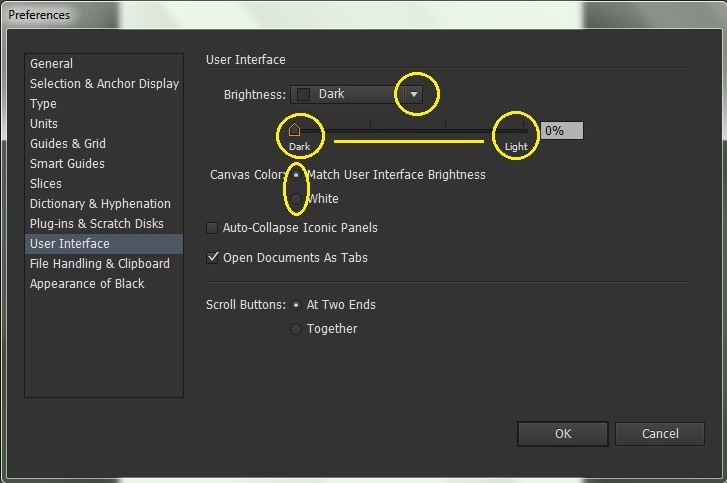
Klik menu Edit > Prefences > User Interface..

Nah sekarang, silakan atur sesuka hati warna interface “ruang kerja” Illustrator sobat sesuai selera masing-masing. Lalu OK :)
0
Unknown
 Adobe Indesign, yang di produksi oleh Adobe Systems, adalah aplikasi yang digunakan untuk desain layout majalah, koran, buku, atau buletin. Sebelum perangkat lunak ini hadir, Adobe sempat mengeluarkan Adobe Pagemaker yang berfungsi sebagai desain layout. Kini, Pagemaker telah dihentikan produksinya. Sebagai gantinya, Adobe menggebrak dunia publishing dengan mengeluarkan Adobe Indesign yang lebih hebat dari pendahulunya, Adobe Pagemaker. Saya adalah salah satu yang mengagumi Adobe Indesign. Aplikasi ini sering saya pakai untuk me-layout majalah dan buletin. Bagi saya, Indesign lebih menyenangkan digunakan dibanding ketika saya me-layout pekerjaan yang sama di software yang lain. Nah, posting saya kali ini akan memberikan panduan sederhana bagaimana membuat layout majalah dengan Adobe Indesign. Dalam tutorial ini, saya menggunakan Adobe Indesign CS5.5. Tutorial ini saya tulis sesederhana mungkin, sebagai dasar-dasar pemahaman bagi sobat yang baru mengenal Adobe Indesign dan ingin membuat majalah, buletin atau semacamnya.
 read more
Indesign: Membuat Layout Majalah Dengan Adobe Indesign CS5.5
 Adobe Indesign, yang di produksi oleh Adobe Systems, adalah aplikasi yang digunakan untuk desain layout majalah, koran, buku, atau buletin. Sebelum perangkat lunak ini hadir, Adobe sempat mengeluarkan Adobe Pagemaker yang berfungsi sebagai desain layout. Kini, Pagemaker telah dihentikan produksinya. Sebagai gantinya, Adobe menggebrak dunia publishing dengan mengeluarkan Adobe Indesign yang lebih hebat dari pendahulunya, Adobe Pagemaker. Saya adalah salah satu yang mengagumi Adobe Indesign. Aplikasi ini sering saya pakai untuk me-layout majalah dan buletin. Bagi saya, Indesign lebih menyenangkan digunakan dibanding ketika saya me-layout pekerjaan yang sama di software yang lain. Nah, posting saya kali ini akan memberikan panduan sederhana bagaimana membuat layout majalah dengan Adobe Indesign. Dalam tutorial ini, saya menggunakan Adobe Indesign CS5.5. Tutorial ini saya tulis sesederhana mungkin, sebagai dasar-dasar pemahaman bagi sobat yang baru mengenal Adobe Indesign dan ingin membuat majalah, buletin atau semacamnya.
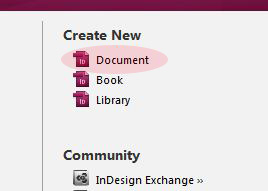
Buka Adobe Indesign.

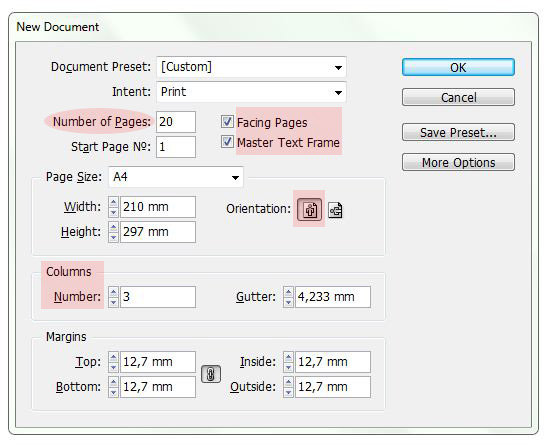
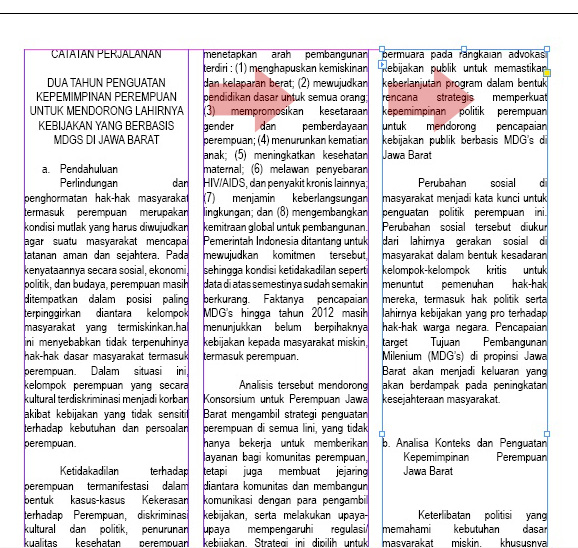
Atau File > New > New Document. Akan muncul box seperti di bawah ini. Silakan atur sesuai keperluan. Di sini, saya mengatur halaman untuk majalah. Jumlah halaman 20, potrait dengan layout 3 kolom.

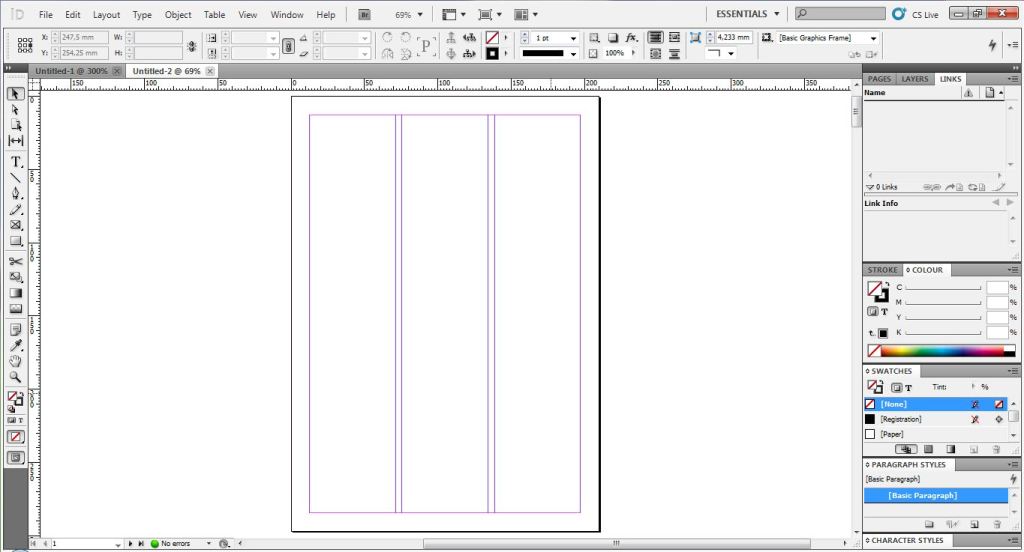
Hasilnya seperti ini:

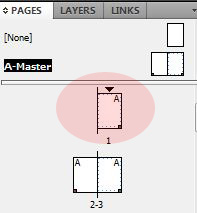
Sekarang kita akan membuat master, halaman otomatis. Pilih A-Master seperti gambar berikut:
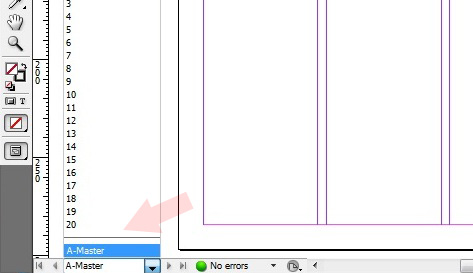

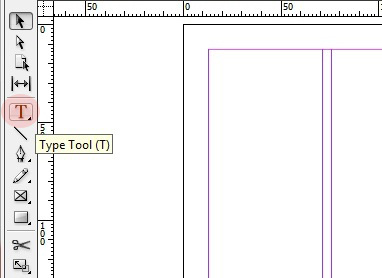
Kita akan masuk di halaman master. Lalu pilih Type Tool:

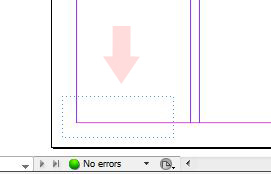
Lalu klik dan drag di halaman kiri, pojok bawah kiri:

Dalam posisi aktif, pilih menu Type > Insert Special Character > Markers > Current Page Number (atau dengan menekan kombinasiALT+SHIFT+CTRL+N pada keyboard:
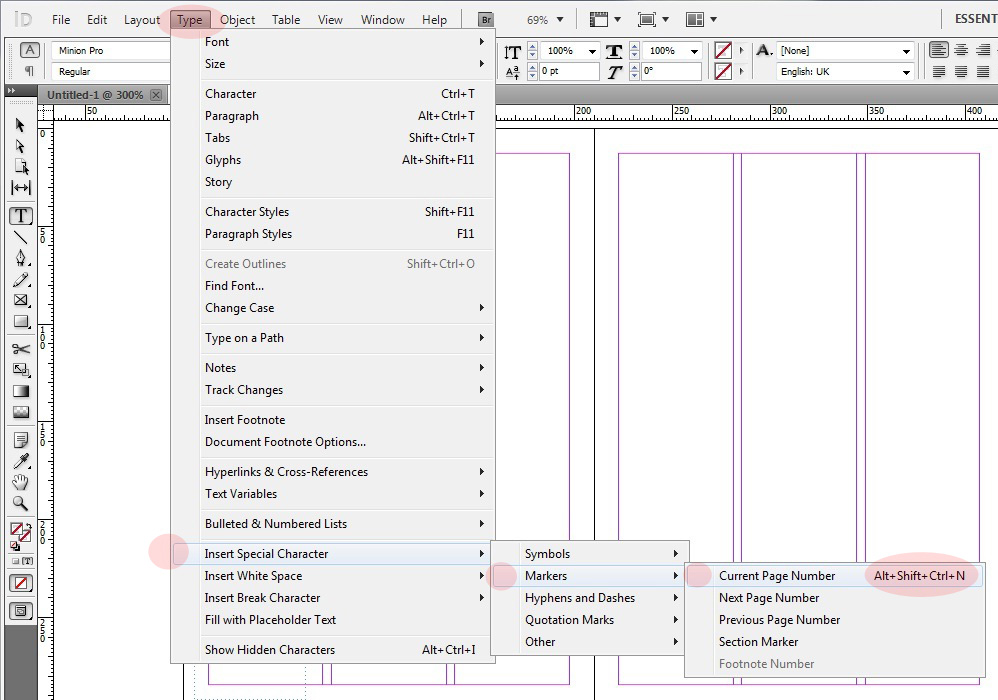

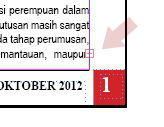
Hasilnya, otomatis akan muncul huruf A.

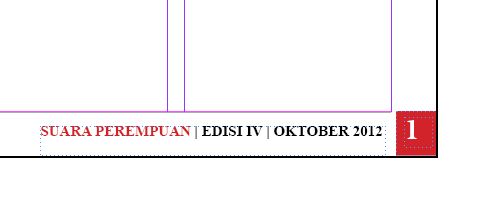
Silakan percantik sesuka hati dengan memasukkan Rectangle Tool di bagian bawah huruf A. Beri warna dan bisa menambahkan teks lainnya seperti di bawah ini. (Ingat, ini masih di halaman A-Master.)
Setelah puas, copy ke halaman kanan A-Master.

Silakan percantik sesuka hati dengan memasukkan Rectangle Tool di bagian bawah huruf A. Beri warna dan bisa menambahkan teks lainnya seperti di bawah ini. (Ingat, ini masih di halaman A-Master.)

Setelah puas, copy ke halaman kanan A-Master.

Setelah selesai, klik halaman 1 di PAGES.

Halaman yang berjumlah 20, secara otomatis akan mempunyai nomor halaman:

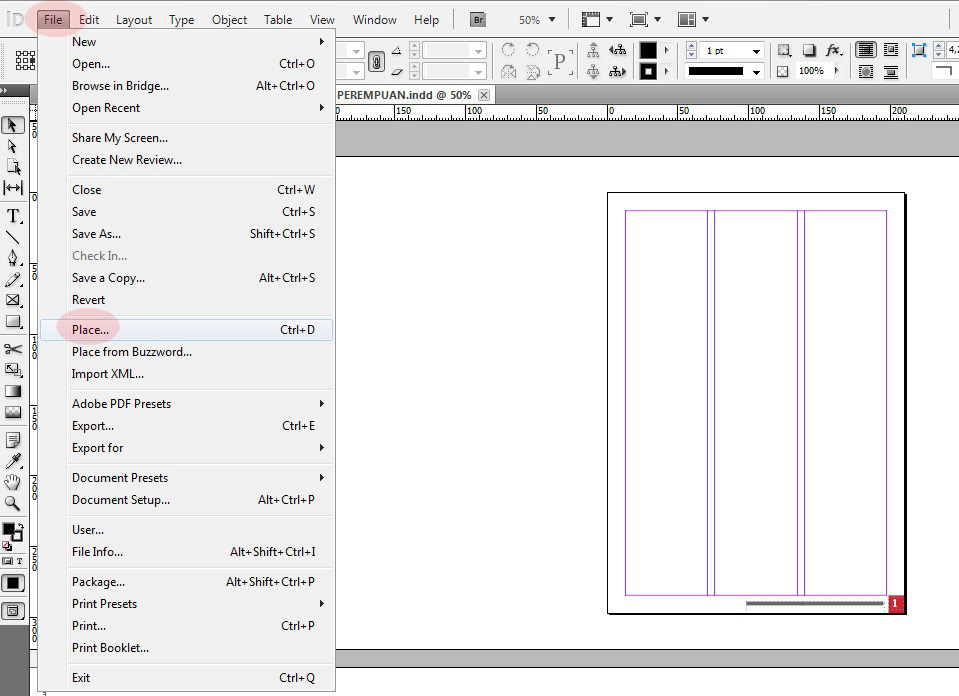
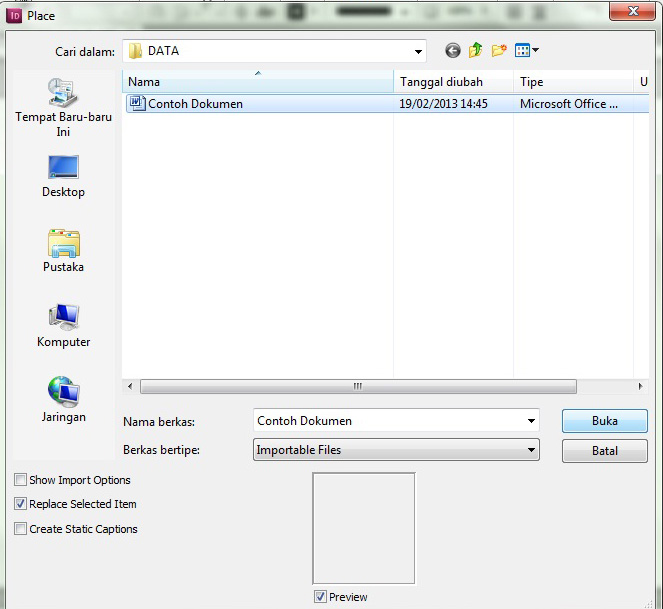
Sekarang, kita akan mulai memasukkan dokumen. Pilih File >Place…


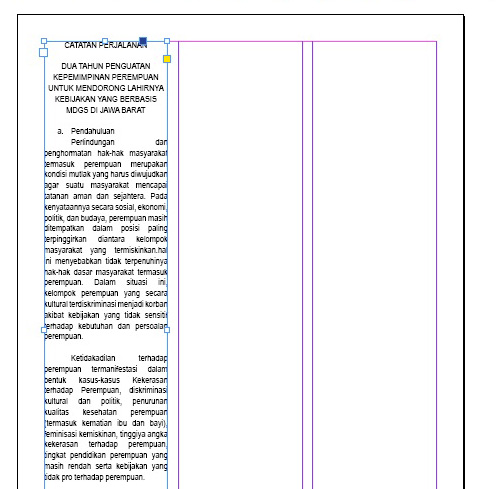
Setelah di tekan tombol OK. Akan muncul tanda di kursor bahwa teks siap dimasukkan. Lalu klik di kolom pertama:

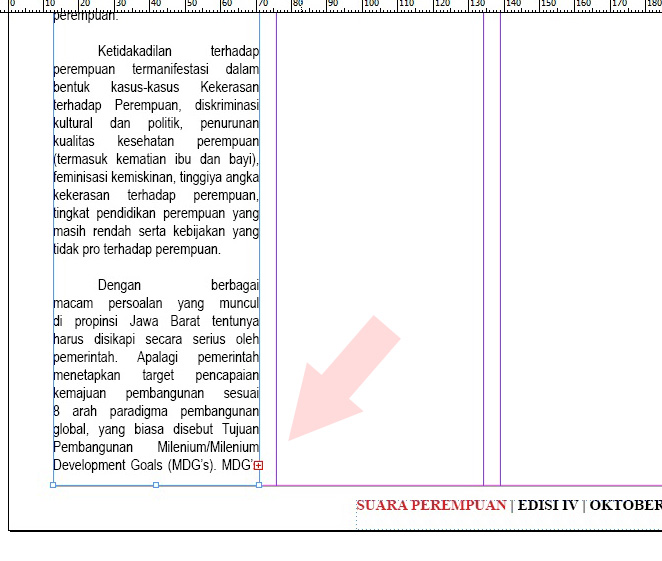
Tanda plus merah, artinya masih ada dokumen yang tersembunyi. Klik saja tanda tersebut, lalu klik di kolom kedua. Ulangi langkah ini, jika masih ada tanda plus merah di akhir teks.


Friday, 19 November 2010
0
Friday, 19 November 2010
Unknown
 Adobe Illustrator adalah salah satu program grafis yang saya sukai. Program ini bisa membuat objek 3 dimensi dengan cepat dan mudah. Kita hanya membuat lekuk garis sederhana, kemudian dengan menggunakan salah satu effect 3D Adobe Illustrator, garis itu akan membentuk objek 3 dimensi yang nyaris realistis. Dengan pogram ini, kita bisa membuat ragam objek 3D tanpa program khusus pengolah 3D yang rumit dan memakan waktu lama. Semalam saya mencoba keajaiban effect3D milik Illustrator; saya iseng membuat buah apel di atas mangkuk. Bagi yang belum tau, mari coba bareng… :) Dalam tutorial sederhana ini, kita hanya menggunakan fasilitas Pen Tool.
1. Jalankan Program Adobe Illustrator (saya pakai Adobe Illustrator CS 2)
2. Kita akan membuat 2 objek: apel dan mangkuk. Jadi gunakan Pen Tool untuk memuat garis lekuk seperti di bawah ini:


 read more
Illustrator: Membuat Objek 3D
 Adobe Illustrator adalah salah satu program grafis yang saya sukai. Program ini bisa membuat objek 3 dimensi dengan cepat dan mudah. Kita hanya membuat lekuk garis sederhana, kemudian dengan menggunakan salah satu effect 3D Adobe Illustrator, garis itu akan membentuk objek 3 dimensi yang nyaris realistis. Dengan pogram ini, kita bisa membuat ragam objek 3D tanpa program khusus pengolah 3D yang rumit dan memakan waktu lama. Semalam saya mencoba keajaiban effect3D milik Illustrator; saya iseng membuat buah apel di atas mangkuk. Bagi yang belum tau, mari coba bareng… :) Dalam tutorial sederhana ini, kita hanya menggunakan fasilitas Pen Tool.
 1. Jalankan Program Adobe Illustrator (saya pakai Adobe Illustrator CS 2)
2. Kita akan membuat 2 objek: apel dan mangkuk. Jadi gunakan Pen Tool untuk memuat garis lekuk seperti di bawah ini:

Tips: Gambar di atas itu membuat titik-titik Pen Tool, untuk melanjutkan klik titik tengah, menahan dan mendrag. Kita hanya membuat garis separuh gambar untuk kedua objek. Kita bisa memakai warna garis coklat untuk mangkuk, seakan terbuat dari tanah liat; dan garis warna merah untuk apel. Kita juga bisa menggunakan fasilitas Smooth Tool untuk memperhalus garis.
3. Jika sudah beres, seleksi garis mangkuk untuk diberi effect 3D. Pilih Effect > 3D > Revolve…

4. Maka akan muncul kotak seperti ini:

Keterangan:
[1] Preview, melihat tampilan sementara
[2] Kita bisa mengatur posisi objek
[3] OK, jika sudah puas
5. Maka hasilnya akan seperti ini… Jreeeng:

6. Lakukan seleksi dan pemberian effect pada garis separuh gambar untuk bentuk apel, maka hasilnya akan seperti ini… Jreeeng:

Tambahan: Kalau mau, kita juga bisa membuat tangkai untuk buah apel menggunakan Pen Tool.
7. Lalu bagaimana meletakkan buah apel di atas mangkuk??? Soalnya posisi gambar apel berada di atas gambar mangkuk. Bagaimana caranya supaya apel itu seolah-olah ada di dalam mangkuk???

8. Maka buat lingkaran/ ellipse menggunakan Ellipse Tool, mengkuti lingkaran mangkuk seperti di bawah ini, lalu klik seleksi 2 objek menggunakan shift di keyboard :


9. Setelah dua objek diseleksi, pilih Object > Clipping Mask:

10. Maka hasilnya apel akan berada di dalam mangkuk, seperti ini:

Selesai. Mudah-mudahan bermanfaat. Silakan mencoba dan berkreasi. Cari kerasi 3D versi Anda! hehe

Subscribe to:
Posts (Atom)


